Manual de Usuario — States (eeffs.com)
🚀 Inicio y Registro
Regístrate: El sistema te otorgará de forma automática 30 días de prueba completamente gratis para que conozcas la plataforma, cargues tus ejercicios y pruebes todas las herramientas de generación financiera.
🛠️ Forma de Uso y Módulos
Después de registrarte e iniciar sesión, ingresa al menú superior Herramientas. Dentro de este panel encontrarás las siguientes aplicaciones:
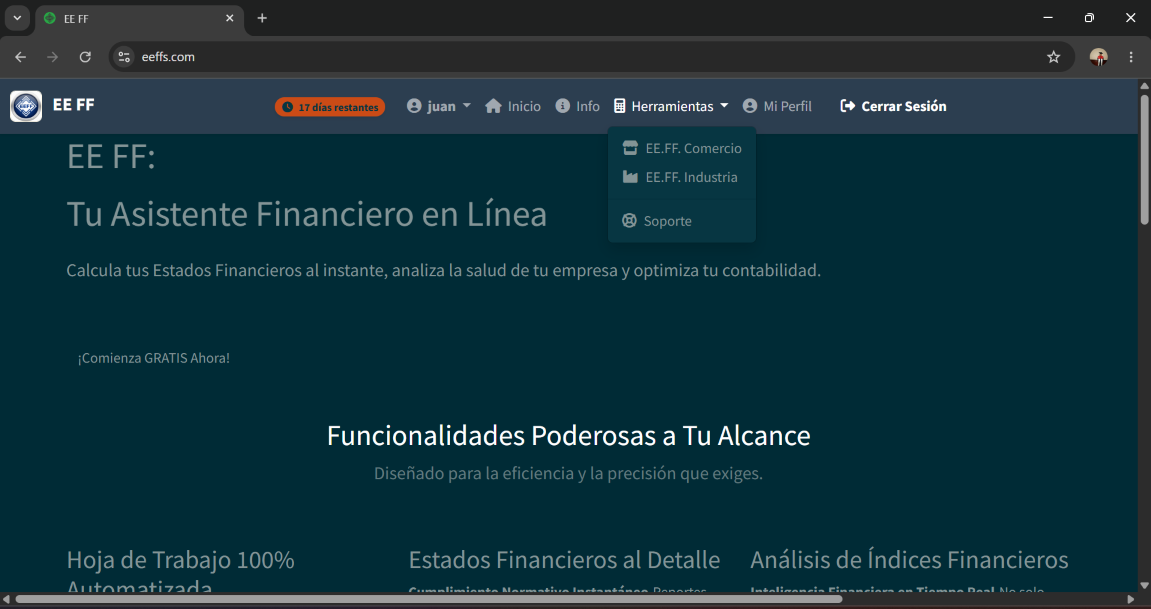
- EE. FF. Comercio: Formulario interactivo de alta velocidad para el ingreso de datos y generación instantánea de estados financieros de empresas comerciales.
- EE. FF. Industria: Formulario adaptado con nomenclaturas específicas para contabilidad de costos y empresas industriales (Actualmente en construcción).
- Soporte: Un canal de comunicación directa por chat donde nuestro equipo recibe tus sugerencias, reportes de errores o solicitudes para implementar cuentas específicas que te hagan falta en el catálogo.
📝 Ingreso de Datos y Cuadre de Balances
Al ingresar a la sección de EE. FF. Comercio, te encontrarás con la siguiente pantalla de trabajo:
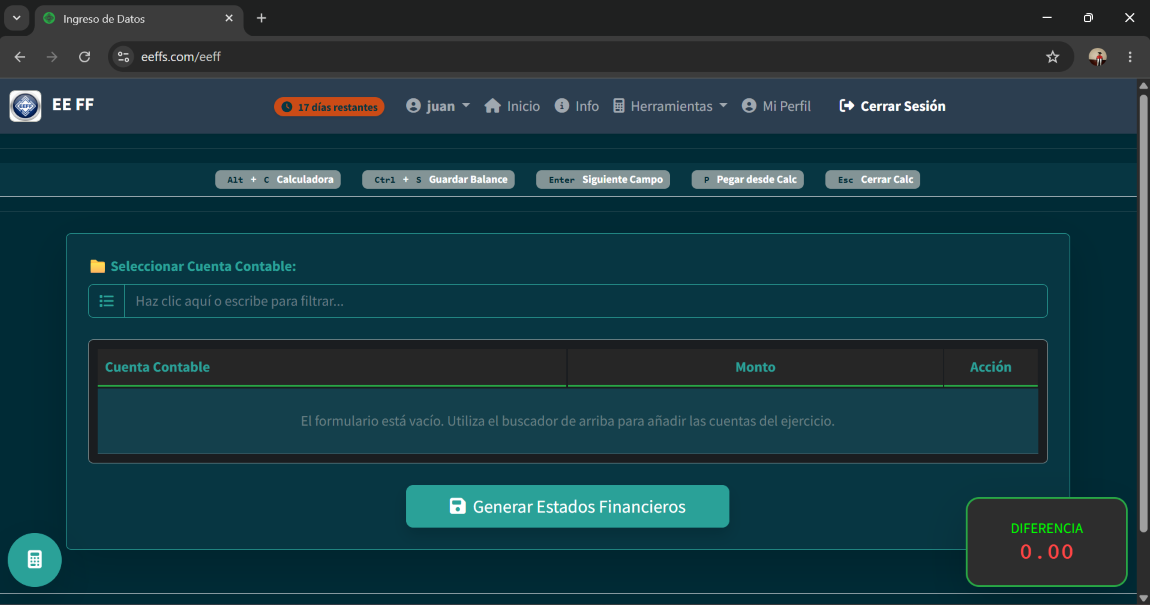
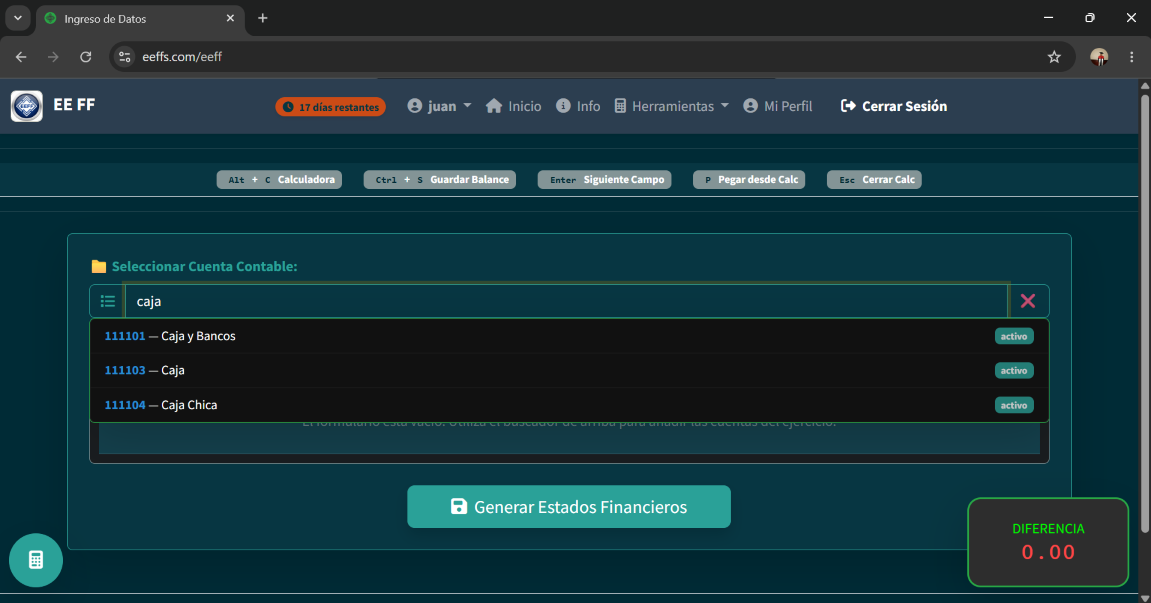
- Buscador Inteligente: Haz clic en el campo de texto (input) superior y empieza a escribir el nombre o el código de la cuenta. El catálogo se filtrará automáticamente en tiempo real.
- Manejo Obligatorio de Inventarios: Para el correcto cálculo del costo de ventas, es indispensable que busques e ingreses por separado los tres registros de inventario correspondientes. Ejemplo: Mercaderías, Inventario Inicial de Mercaderías e Inventario Final de Mercaderías.
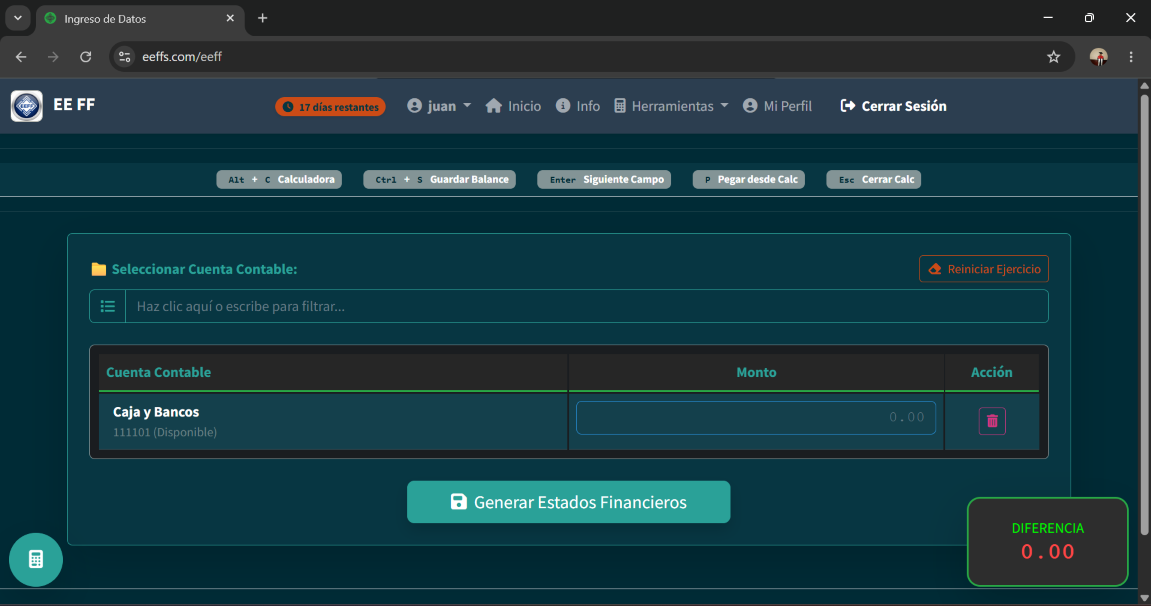
- Listado Interactivo: Al hacer clic en una cuenta del buscador, esta se añadirá instantáneamente a la tabla inferior.
- Botón Reiniciar Ejercicio: Este botón borra de forma permanente y definitiva los datos y cuentas almacenados en el navegador. Presiónalo únicamente si deseas vaciar la pantalla para empezar un cliente o ejercicio contable desde cero.
- Ingreso de Saldos y Cuadre: Digita los montos de cada cuenta. El sistema cuenta con un panel flotante que calcula la Diferencia en tiempo real.
- Generación del Reporte: Cuando el cuadro de diferencia marque exactamente 0.00 y se ponga de color verde, significa que el balance es consistente. En ese momento, puedes hacer clic en el botón Generar Estados Financieros o ejecutar su atajo de teclado.
⌨️ Catálogo Completo de Atajos de Teclado
Para maximizar tu velocidad de trabajo y auditar balances sin tocar el mouse, memoriza y utiliza los siguientes comandos rápidos:
| Combinación / Tecla | Módulo | Acción y Comportamiento en el Sistema |
|---|---|---|
| Ctrl + S | General | Guardar Balance: Envía el formulario de forma directa al servidor para generar los estados financieros (igual que el botón verde). |
| Alt + C | Sumadora | Abrir/Cerrar Calculadora: Muestra u oculta de forma flotante la sumadora contable en la pantalla sin perder tus datos. |
| Enter | Formulario | Siguiente Campo: Salta automáticamente al input de monto de la siguiente cuenta en la lista. |
| Enter | Sumadora | Calcular Total: Ejecuta la operación matemática activa dentro de la calculadora y la imprime en la cinta. |
| P | Sumadora | Pegar de Calculadora: Toma el resultado actual de la sumadora y lo inyecta directo en el campo de monto seleccionado. |
| Esc | Sumadora | Cerrar Calculadora: Oculta la sumadora de la pantalla, manteniendo guardado el registro en la cinta de operaciones. |
Tip de Flujo de Trabajo Extremo:
Gracias al sistema de persistencia local (Local Storage), puedes ingresar un ejercicio completo, enviarlo a procesar para ver la hoja de trabajo completa y, si notas que cometiste un "dedazo" en una cantidad, simplemente presiona el botón Atrás de tu navegador. El formulario se volverá a cargar con el 100% de tus datos intactos; corrige la cifra errónea en un segundo y vuelve a enviarlo sin tener que transcribir nada desde cero.